sábado, 24 de março de 2012

Habilitar o WinMail no Windows Seven


Habilitar o WinMail no Windows Seven
 
Para podermos habilitar o programa de email, precisamos antes saber qual é a versão do nosso windows. Clique no menu Iniciar, Painel de Controle, Sistema e Segurança, Sistema.
Ao clicar em Sistema aparecerá as informações do seu computador


Agora que descobrimos qual a nossa versão do windows, vamos baixar um programa que nos permitirá apagar um arquivo para a substituição.Baixe o Unlocker aqui.
 
Cuidado: alguns antivirus detectam esse programa como virus, mas não é vírus.
Instalem ele normalmente. Ao final na instalação, você perceberá próximo ao relógio um icone semelhante a uma "varinha mágica" 


Baixe o WinMail correspondente ao seu sitema operacional:
32 bits   ou   64 bits
 
Descompacte em seus documentos.Abra a pasta TakeOwnership e clique 2 vezes sobre o arquivo InstallTakeOwnership. Confirme.


Vá até C:Arquivos de Programas, encontre a pasta Windows Mail, selecione-a e com o botão direito do mouse selecione a opção "Take Ownership". Espere a tela preta do Prompt sumir.
Retorne à pasta que baixou e clique duas vezes sobre o arquivo Windows Mail e confirme.


Copie o arquivo "msoe.dll" dessa pasta.
Abra novamente "C:Arquivos de Programas", localize e abra a Pasta Windows Mail, nela você verá um arquivo com o mesmo nome que copiou, esse arquivo terá que ser deletado. Para conseguir fazer isso, selecione-o e com o botão direito do mouse, localize a opção do Unlocker.
 
 
 Selecione a opção apagar e de ok
 
 
Após apagar o arquivo cole o arquivo que copiou. Feche essa pasta.
Retorne à pasta que baixou, entre na pasta TakeOwnership e clique no arquivo "RemoveTakeOwnership", confirmando qualquer mensagem OK.
 

Nessa mesma pasta há um arquivo chamado WinMail, copie e cole na sua área de trabalho.


Nesse ícone, clique com o botão direito do mouse e selecione a opção: "Fixar no Menu Iniciar".
Antes de abrirmos nosso WinMail façamos uma cópia da dll msoe que colocamos na pasta em C:Arquivos de Programas Windows Mail. Pois o Seven tem uma atualização que desabilita o programa. Então, se isso acontecer, basta irmos onde salvamos a cópia dessa dll e substituimos na pasta de Arquivos de Programas.
Feito tudo isso, abra o seu WinMail, configure com sua conta. Acerte as configurações como no Outlook.
Pronto!! Tudo certo. Agora comece suas formatações
 
Tutorial cirado por Bethrj
 

tutorial usando o IObit_unlocker e de como ativar o winmail.


Link para baixar o programa... O meu eu peguei aqui..
tem que colar tudo dessa linha de cima na barra de endereço ok?
 
... Aqui o tutorial para ativar o Winmail
Como ele ta tao bem explicadinho agradeço à Márcia Tilly.
Vamos là...
 
1)- Abra o programa ou a pasta da Dll que vc quer deletar.
Bom, esse tutorial é direcionado à quem quer ativar o winmail no Seven e nao consegue deletar a msoe.dll ok?
Clique encima do arquivo com o lado direito do mouse e abrirà essa janelinha.
Clique no programa IObit onde ta a setinha.
 
 
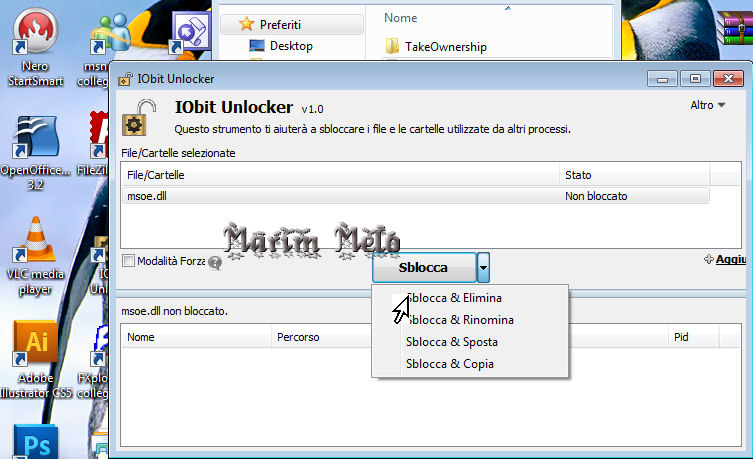
2)- Na janelinha que abrir clique naquela setinha ao lado de desbloquera para ver mais opçoes..
 
 
3)- Clique na 1°, em desbloquear e eliminar.
 
 
4)- Veja que a DLL ja foi deletada la encima da pastinha...
Fecha clicando em sair, aqui està em Italiano e eu cliquei em "esci".


5)- Pronto, agora é sò vc colar a dll que vc tem guardadinha na pasta que vc seguiu o tutorial de como
ativar o Winmail.


Tutorial elaborado por Marim Melo
para uso de todos da web
Direitos reservados.
23/12/2011

Configurar o PSPX2 by Malu...

Todos envios são de minha coleção!!
Caso repasse, mantenha o layout por  favor e não retire meus links. 
 

Configurando PSP X2
Como  deixar o PSP mais leve ao iniciar...

Abra seu PSP vá em: View / Docking Options / Miscellaneous
desmarque a opção: Show splash screen when application start.

View / Docking Options / Photo Downloader

O Programa veio com uma outra opção que ainda não exploramos bem,
aconselho para principiantes desativar-la... até conhecer-la melhor...
View / Docking options / Photo Downloader , desative todas as casinhas...
a 1º opção... é para quando você for  ligar o PC ele já inicie junto.
a 2º opção... se ativa, mostrará um ícone em seu menu inicio.
a 3º opção... cada vez que abrimos um Cd, ou alguma imagem, ele estará ali rss.
ainda não estudei muito isso, mas pelo que entendi...então desativei também
View / Docking Options / Palettes
Outra dica para quem estava acostumado a ter a "Layer Palette" do ladinho,
ou seja: Layer + Opacity + Blend Mode.
Ao deixar-la desmarcada ficará assim, e isto atrapalha a quem trabalha com muitas layers!


Vá em: View / Docking options / Palettes. Marque a opção: Right pane.


View / Customize

View / Customize / Commands,
Nesta janela iremos encontrar todas as ferramentas e suas funções.
Uma dica super importante por exemplo... seria da tão famosa Raster Deformer Tool,
é, ela também existe no PSP 12!
Para achar e ativar ela... basta com ir em:
View / Customize / Commands / All Commands,
está tudo organizado por ordem alfabética, então procure movendo o scrool até a letra "D".

Arraste-a para sua área de trabalho no PSP, clique sobre a mesma sem soltar-la.
e leve-a até a barra de ferramentas.

View / Customize / Tool Bars
Na próxima janela Tool Bars , você poderá ativar as
ferramentas necessárias para seu trabalho, como as layers Palette, Effects( JPEG,Ping,GiF) ,
etc... se não usar o Yahoo desmarque-o!

 
View / Customize / Keyboard
Use o Keyboard para conhecer alguns atalhos, como por exemplo:
Shift +D ( duplicar imagem).Ou poderá criar seus próprios atalhos também!


View / Customize / Menu,
Ative "Menu Icons" para que apareçam os gráficos das ferramentas.
Menu animations oferece uma variação em seu menu,
deixando-o animadinho. Aconselho não fazer, isso pesará mais...
 

View / Customize / Options
Você poderá mudar a apresentação das listas de ferramentas e também animar-las.
Voltando ao estilo  padrão!
Para voltar ao estilo padrão do PSP, se acaso enjoar do novo "Pretão" rss
Vá em: View / Use graphite workspace Theme.

 
File / Preferences / Reset Preferences...
Uma dica muito útil, é para quando nosso PSP travar, não precisarmos desinstalar, tem gente que se apavora e logo o faz...
Vá em : File / Preferences / Reset Preferences.. .
Marque todas as opções, reinicie o PSP, depois disso abra ele novamente e volte acomodar suas ferramentas e preferências;)


File / Preferences / Autosave settings
Marque a opção dada.

Nunca esqueça... após instalar o PSP, de marcar esta opção, ela é muito útil, pois sempre pode suceder de estarmos em meio de um trabalho e ele travar, ou cortar a luz , e etc...
dessa maneira na próxima vez que abrir seu PSP, seu trabalho aparecerá desde onde parou!
Espero ter ajudado!
Qualquer dúvida me escreva !

Bjs
Malu


Este Tutorial foi criado e editado por
¯-»MÅLüqÜiTÅ»-¯ 18/09/2007.
reservando-se os "Direitos" pelo mesmo.


"Preview by Lau_mídia"
"Não são de minha autoria os mesmos" 

sexta-feira, 11 de novembro de 2011

Configuração do Corel PSP X3-tutorial


Repassando apenas, não testei....


Um ponto
negativo é que ele é super pesado o Psp X2 tem 243MB ao passo que o
Psp X3 tem 1.156Mb uma diferença enorme,ou seja se vc não tiver um
pc com uma memória legal é melhor nem chegar perto dele.
Novidades da versão

Raw Lab - Ajusta manualmente os grupos RAW, durante o processo de
carregar fotos;
Express Lab - Corrija falhas rapidamente em fotos no modo edição;
Ferramentas de edição avançadas - Smart Carver, Vibrancy;
Suporte a importação e exportação de vídeos HD;
Projetos integrados - Criação de álbuns fotográficos, slideshows HD,
cartas, etc;
Compartilhamento de fotos - Email, impressão online ou em casa, envio
direto para Facebook , YouTube e Flickr .
Roda em Windows XP, Vista, 7
Disponível nos idiomas: Espanhol,Inglês,Francês,Italiano,e Outros idiomas

Deixando o Corel PaintShop Photo Pro X3 Mais leve

Como ele é muito pesado vou deixar uma dica de como deixá-lo mais leve.
Primeiro vamos abrir o programa, no canto superior direito vc deve clicar
me full Editor ao lado da bolinha laranja.

Ele ficará assim: 


Agora vamos começar a configura-lo
Clique em -> View / Docking Options /
Agora clique em Miscellaneous, desmarque as opções conforme mostrado
abaixo:


O Psp x3 vem com a mesma opção do X2 que é o Photo Downloader
eu uso
bastante mas quem não esta familiarizado com o programa é bom desativa-lo,
até conhecer esta opção melhor: View / Docking options / Photo Downloader,
desative todas as caixinhas.

A 1º opção - é para quando você for ligar o PC ele já inicie junto.

A 2º opção -se ativa, mostrará um ícone em seu menu iniciar

A 3º opção - cada vez que abrirmos um Cd, ou alguma imagem, ele estará ali.

Essas opções se ativas deixam o pc muito lento. Então se vc não tem uma
hiper memória desative tudo!

as layers no lugar certo, quem nunca usou o programa não vai saber a diferença
mas aconselho deixa-las conforme a configuração abaixo fica mais organizado
na hora de trabalhar.
 

Feito Isso dê Ok e reinicie o programa para que as funções tenham efeito.
Pra aprender a usar o programa de verdade nada é melhor que explora-lo
mexa em tudo pra se familiarizar com as coisas e bom trabalho!
 
Tutorial retirado do Blog Purple Life

O que é o arquivo dbx e onde posso encontrá-lo?


Repassando apenas, não testei....


SÓ ACHEI A SOLUÇÃO AGORA COM ESSE ARQUIVO "dbx"
A GENTE PERDE TEMPO LENDO TUDO, MAS ACHEI ESSE TAL DE dbx
\"painel de controle\". Selecionar o item \"Correio\" e clicar no botão \"perfil\"
e limpei quase tudo rsrs.
agora meu outlook esta leve, nossa que Sufocooo...
 

O que é o arquivo dbx e onde
posso encontrá-lo?

Para cada mailbox e cada grupo de notícias do Outlook Express há um arquivo com extensão dbx correspondente. Este arquivo guarda as mensagens e informações adicionais para rápido acesso a elas.
O nome deste arquivo normalmente coincide com o nome de uma pasta de emails ou de notícias. Por exemplo, Inbox.dbx correspondente à sua pasta de entrada.
Para cada conta, todos os arquivos dbx são salvos em um diretório chamado de store root directory (diretório raiz de armazenamento), que pode ser definido através do comando:
    Ferramentas | Opções | Manutenção | Pasta de Armazenamento
Há também diversos arquivos dbx pré-definidos que ficam no diretório raiz de armazenamento e não tem uma pasta correspondente dentro do OE:
Folders.dbx guarda uma estrutura em árvore das pastas e outras informações.
Offline.dbx contém os dados de acesso interativo a contas IMAP e Hotmail se estas estão disponíveis para você.
Pop3uidl.dbx guarda informações de mensagens deixadas em um servidor POP3 de email.

Se uma de suas pastas de email for destruída, você pode encontrar o arquivo dbx

 
correspondente e usá-lo para reparar sua pasta destruída. Por exemplo,  se uma pasta de emails chamada MyFolder é danificada, você pode encontrar o arquivo MyFolder.dbx no diretório raiz, abrir este arquivo no MailNavigator, e importar as mensagens de volta no OE>
Para encontrar o caminho completo de um arquivo dbx, clique com o botão direito no nome da pasta destruída no Outlook Express e então clique em "Properties" (ou propriedades na versão em português).
Mesmo que você não consiga iniciar o programa Outlook Express, provavelmente o MailNavigator irá encontrar os arquivos dbx automaticamente. A lista de arquivos dbx é acessível na página Information retrieval (recuperação de informações). Você pode abrir um arquivo fazendo um duplo clique nele ou marcá-lo para realizar futuramente uma pesquisa nas mensagens dele.


Mas, se o MailNavigator não encontrou os arquivos dbx automaticamente, (por exemplo se eles estiverem localizados em um CD, forem transferidos a partir de outro computador ou a informação do registro for destruída) então você precisará pesquisar da seguinte maneira:
  1. Use a ferramenta padrão de pesquisa no Windows: "Iniciar | Pesquisar".
  2. Selecione a pesquisa por "Arquivos e Pastas".
  3. Como texto de pesquisa, digite *.dbx e clique em "Procurar Agora".
  4. Selectione o arquivo desejado do resultado da pesquisa e carregue-o no MailNavigator dando um duplo-clique sobre ele.
Características do
  DBX Backup
  • Auxiliar de procura de arquivos dbx. É utilizado quando o registro do sistema está destruído, e é impossível encontrar os arquivos dbx de acordo com a identidade dos usuários do Outlook Express.
  •  

  • Fico antecipadamente muito grato se alguém do fórum me esclarecer o seguinte:
    os arquivos aonde estão minhas pastas no Outlook express tem como extensão "dbx".
    Agora eu quero transferi-los para o novo Microsoft Outllok, cuja extensão, no que se refere às pastas, é "pst". Como faço para conseguir.
    resposta
    Cara não é necessário fazer nenhuma conversão dos arquivos DBX para PST, o que você deve fazer É: abrir o \"painel de controle\". Selecionar o item \"Correio\" e clicar no botão \"perfil\" nele aparecerá um item existente que provávelmente nunca tenha utilizado, Cuidado caso já esteja utilizando o outlook este perfil possui todas as configurações e emails armazenados no programa. Caso não seja este seu caso, será simples, pois é só remover o perfil existente e fechar a janela e executar novamente o Outlook, ele automáticamente perguntará se você quer importar as configurações e emails armazenados no Outlook Express. Boa sorte e um abraço, espero ter ajudado.

Outlook no windows 7


Repassando apenas, não testei....


.

Para o Outlook Express funcionar no Windows 7
Instale primeiro o Windows Virtual PC encontrado no site abaixo:
Depois o Windows XP Mode encontrado no site abaixo:
Logo após a instalação, o XP Mode se abre.
DICAS:
Para abrir manualmente:
- Clique no MENU INICIAR  do Windows 7
-Acione WINDOWS XP MODE na lista: MÁQUINAS VIRTUAIS RECENTES.
Os programas e os drivers que só são compatíveis com  Windows XP,
 devem ser instalados na máquina virtual.
Se você clicar no botão : FECHAR do Virtual PC, o virtualizador não se
encerra / entra em modo de hibernação.
Para FECHAR o programa acione no MENU INICIAR / COMANDO SEGURANÇA DO WINDOWS
Ou clique no comando: Ctrl + Alt + Del
Ambos abrem a tela: SEGURANÇA DO WINDOWS / acione DESLIGAR ( Assim a máquina sai do ar realmente).
Você pode LIGAR ou DESLIGAR a exibição dos documentos, clicando com o botão direito do mouse no:
INICIAR / PROPRIEDADES
para LIGAR : marque a segunda caixa e dê OK.

sexta-feira, 9 de setembro de 2011

Plugins no Windows Seven

APENAS REPASSANDO

p/ ajudar vcs!!!

O sistema do Windows Seven

bloqueia o uso de alguns plugins no PSP.

Eu descobri uma forma do Windows

deixar o PSP executar os plugins.

Quando aplicamos determinado plugin

o seven mostra em geral essa mensagem de erro:


E temos que fechar o programa e começar tudo de novo, tem horas que dá até raiva. O Windons Seven bloqueia a exucução de alguns plugins por achar que vai ser prejudicial ao PC.

A maneira que consegui resolver esse problema, é colocar o arquivo executável do programa no DEP (Prevenção de execução de Dados) e funcionou pra mim em 99% dos plugins.

Vamos lá resolver esse problema:

1- Clique com o direito do mouse em computador,

e depois em propriedades.


2- Na próxima página, a sua esquerda

você escolhe Configurações Avançadas do Sistema.


3- Na página Propriedades do Sistema que abriu,

selecione a aba Avançados.

4- Onde está escrito Desempenho, clique em configurações:


5- Agora na página Opções de Desempenho que abriu, clique na aba Prevenção de Execução de Dados, marque a opção como no print abaixo

e depois clique em adicionar.


6- Procure o arquivo executável do Corel,

que está dentro pasta do Corel que está localizado

no C: Arquivos de Programas.


7- Vai aparecer o nome do programa

que no caso é Paint Shop Pro X2 assinalado,

clique em aplicar e depois em ok.


8- Reinice o Pc

e veja se seus pluguins estão funcionando.

Este Tutorial foi elaborado no dia 03 de junho de 2011, por Deyse Monteiro® Designs'11.

Fique a vontade para imprimir este tuto para uso pessoal, sem fins lucrativos.

Por favor, não copie, publique na WEB ou traduza sem autorização e, se executar o tutorial credite, colocando meu nome e o link da página Home.

Qualquer semelhança com qualquer outro tutorial é mera coincidência.

Página Integrante do Blog Minhas Artes


BOA SORTE!!!