sexta-feira, 26 de julho de 2013

Como transformar imagem ou texto em brush by LeilaMel

REPASSANDO DE AMIGA 

Como transformar imagem ou texto em brush 

Qualquer imagem dá para transformar em brush
Abra sua imagem no psp
pegue a ferramenta paint brush e clique no desenho do pincel
vai aparecer o seu desenho na tela de criação de brush - e pede para colocar o nome para salvar -
De o nome que voce quer.... 


Clique em ok e procure o desenho com o nome que voce deu.
Agora é só usar como quiser 


Para texto é a mesma coisa, mas sempre escreva o texto em preto para salvar como brush

pois senão fica muito claro se escrever em cores. 

Tutorial Elaborado por LeilaMel
pode repassar desde que mantenha os créditos 

Tutorial peixe no aquário by LeilaMel

REPASSANDO DE AMIGA 

Tutorial peixe no aquário 

Fiz tutorial básico de como fazer a animação dos peixes.

É mais ou menos isso 


Abrir sua imagem do peixe 
levar para o Animation
aplicar o insert image effect conforme print 


clique em customize e coloque conforme está no print  


na parte de wave - coloque como abaixo
wave 1 x=0 y=3
wave 2 x=0 y=1
wave 3 x=1 y=1
wave 4 x=-17 y=14
wave 5 x=6 y=21
wave 6 x=-9 y=3

dê OK e veja se está como vocês querem - se não - pode ir mudando os valores do wave
quando rodar sua animação verá que fica pulando um pouco - então delete a frame 1

no PSP - faça seu aquário a gosto
leve para o animation e duplique até ficar com 15 frames
selecione todas as frames do aquário e todas do peixe
puxe a frame do peixe para dentro do aquário 

Tutorial by LeilaMel
Tubes peixes recebidos sem autoria
Tube folhagens Belles Graphics 

domingo, 21 de julho de 2013

Dicas do PSP X5 by Dedéia 9-2012

Dicas do PSP X5 by Dedéia 9-2012 


trazendo poucos passos p/ vcs conhecerem como mexer no novo PSP X5 


veja o ke faço p/ facilitar o trabalho 


espero e tomara ke já ajudei vcs pouquinho ke seja
amanhã trago +
peço POR FAVOR me dá sugestão de ke Dica kerem ok
OBRIGADA 

sábado, 20 de julho de 2013

Como fazer FORMATAÇÃO Top e Papel de Fundo no WinMail?

Como fazer FORMATAÇÃO Top e Papel de Fundo no WinMail? 


POR FAVOR segue passo a passo dos prints 


conforme o tamanho do seu Top como 1024 x 350 
se for 1024 x 450 ae confirma para FORMATAR no WinMail 30 x 450 
dá para me entender!!! 
qualquer dúvida me escreve 
dedeia.psp@gmail.com 
Skype: deia-psp 

vamos continuando 
Como FORMATAR Papel de Fundo ou Pattern ou Texture 


POR FAVOR segue passo a passo dos prints 


dá para me entender!!! 
qualquer dúvida me escreve 
dedeia.psp@gmail.com 
Skype: deia-psp 
Tutorial elaborado pela Dedei@ 
7-2013 

Como fazer FORMATAÇÃO Back no WinMail?

Como fazer FORMATAÇÃO Back no WinMail? 

criar email vai na aba FORMATAR < criar papel de carta < mais papel de carta 


vai abrir essa pág. 


vamos criar seu papel de carta 


vamos agora procurar papel de carta Back ou Top ou papel de fundo ae depois vai em avançar 


no meu caso para elaborar esse tutorial para vocês escolhi Back ae depois vai em avançar 


no final dá em avançar 


no final dá em avançar 


no final dá em avançar 


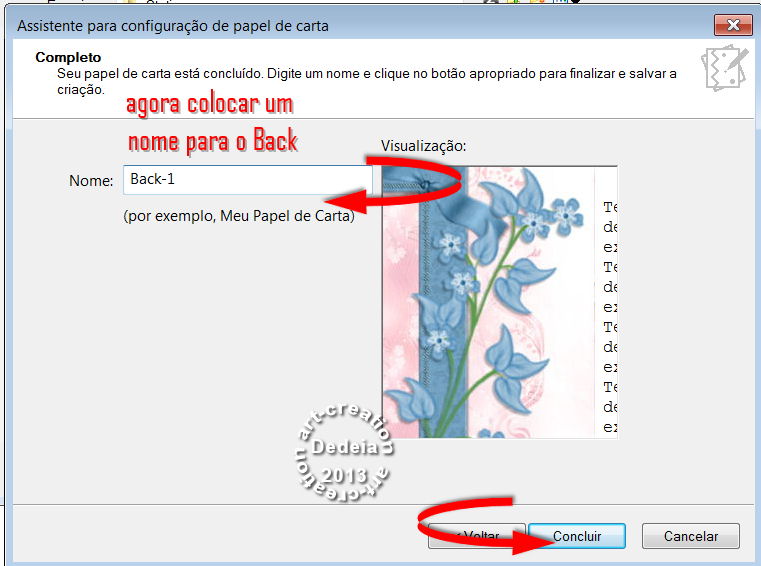
no final dá em concluir e depois dá OK 

PRONTINHO!!!

qualquer dúvida me escreve 
dedeia.psp@gmail.com 
Skype: deia-psp 
Tutorial elaborado pela Dedei@ 
7-2013 

quarta-feira, 17 de julho de 2013


 Como baixar e enviar pelo minjnbestand.nl

 
Esse link é de um site de compartilhamento.
Alguns materiais estão sendo compartilhados por ele.
É muito fácil e simples de baixar.
Se vc não consegue sugiro que limpe seu navegador,
não tem como não baixar.
Veja como é fácil:
 
Quando receber um arquivo que esteja nesse site,
basta clicar onde diz Download, vai abrir uma página e
em seguida o download vai começar.
Eu uso o navegador Google Chrome e ele já baixa direto para a pasta Downloads.
Testei no Internet Explorer e ele antes de baixar me deu a opção de escolher para qual pasta eu queria salvar.
Nos outros navegadores não sei como funciona se ele já faz direto ou se dá a opção de escolher a pasta.


Para enviar um arquivo que queria compartilhar é muito fácil!
Veja:


Ele compartilha arquivos de até 1GB.
E eu ainda não sei por quanto tempo os arquivos ficam disponíveis.
Se alguém souber nos comunique ok?
 
beijosss 

quinta-feira, 26 de julho de 2012

configuração do gmail no outlook


repassando


Veja se consegue assim amiga...
 
Outlook express e Outlook 2002
 
  1. Execute a ferramenta de autoconfiguração. (Você também pode configurar o seu cliente manualmente.)
  2. Clique em 'Open' ('Abrir') e selecione o programa que você gostaria de utilizar com o Gmail.
  3. Digite o seu nome de usuário do Gmail (tudo antes de '@gmail.com') no campo 'E-mail address' ('Endereço de e-mail') .
  4. Digite o seu nome no campo 'Display name' ('Nome de exibição') .
  5. Clique em 'Configure' ('Configurar').

 
Outlook 2003

1.Ative o POP em sua conta do Gmail. 2.Abra o Outlook 2003. 3.Clique no menu 'Tools' ('Ferramentas') e selecione 'E-mail Accounts...' ('Contas de e-mail...'). 4.Selecione 'Add a new e-mail account' ('Adicionar uma nova conta de e-mail') e clique em 'Next' ('Avançar'). 5.Clicando no botão de rádio, escolha 'POP3' como o tipo de servidor e clique em 'Next' ('Avançar'). 6.Preencha todos os campos necessários para incluir as seguintes informações:
Informações sobre o usuárioSeu nome: Digite o seu nome como você gostaria que ele aparecesse no campo 'De' das mensagens de saída.
Endereço de e-mail: Digite o seu endereço de e-mail completo do Gmail (username@gmail.com)
Informações sobre o servidor
Servidor de e-mail de entrada (POP3): pop.gmail.com
Servidor de e-mail de saída (SMTP): smtp.gmail.com
 
Informações de login
Nome de usuário: Digite o seu nome de usuário do Gmail (incluindo '@gmail.com')
Senha: Digite a sua senha do Gmail
 
7.Clique em 'More Settings...' ('Mais configurações...') e na guia 'Outgoing Server' ('Servidor de saída').
Selecione a caixa ao lado de 'My outgoing server (SMTP) requires authentication' ('Meu servidor de saída (SMTP) requer autenticação') e selecione 'Use same settings as my incoming mail server' ('Utilizar as mesmas configurações do meu servidor de e-mail de entrada').
8.Clique na guia 'Advanced' ('Avançado') e selecione a caixa ao lado de 'This server requires an encrypted connection (SSL)' ('Este servidor requer uma conexão criptografada (SSL)') em 'Incoming Server (POP3)' ('Servidor de entrada (POP3)').
Selecione a caixa ao lado de 'This server requires an encrypted connection (SSL)' ('Este servidor requer uma conexão criptografada (SSL)') em 'Outgoing Server (SMTP)' ('Servidor de saída (SMTP)') e digite '465' na caixa ao lado de 'Outgoing server (SMTP)' ('Servidor de saída (SMTP)').
9.Clique em 'OK'. 10.Clique em 'Test Account Settings...' ('Testar configurações da conta...'). Depois de receber a mensagem 'Congratulations! All tests completed successfully' ('Parabéns! Todos os testes foram concluídos com sucesso'), clique em 'Close' ('Fechar'). 11.Clique em 'Next' ('Avançar') e, em seguida, clique em 'Finish' ('Concluir').
 
Tutorial retirado do site do gmail.